

どうも、AI大好きなかずMRです!
皆さんって業務でAI活用してますか?
最近、私はMicrosoft 365 Copilotをかなり使っています。
正直に言うと、
依存症レベルです。
MRの仕事は、医師と面談するだけではありません。
実際には、メール、申請、講演会、資料作成、社内報告、旅程手配など、細かい業務がかなり多いです。
この「地味に時間を奪われる仕事」を減らしてくれるのがCopilotです。
今回は、現役MRの私が実際に使ってよかったCopilot活用法を5つ紹介します。
※こちらは有料版Copilotを前提にしております。

僕、正直全然ついていけなくて…

安心して!今回は超初心者向けに書いてあるからね!
まず確認したいCopilotの使い方
Copilotを使う前に、まず意識したいのがモードの使い分けです。
同じCopilotでも、どこで質問するかによって、返ってくる回答の質や参照する情報が変わります。
私が特に意識しているのは、次の2つです。
複雑な相談はThink Deeperを使う

講演会企画や先生の工程表作成など、少し複雑な相談をするときは、できるだけThink Deeperを使うようにしています。
通常モードでも十分便利です。
ただ、複数の条件を整理してほしいときや、少し丁寧に考えてほしいときは、Think Deeperの方が回答が安定しやすい印象があります。
例えば、
「講演会の企画趣旨を整理してほしい」
「先生の移動工程を複数パターンで考えてほしい」
「このメールを失礼にならないように整えてほしい」
こういった相談です。
ただし、Think Deeperにすれば必ず正しい回答になるわけではありません。
あくまで、複雑な内容をより丁寧に考えてもらうためのモードです。私は、とりあえず常にThink Deeperモードで使っています。
そして、最後は必ず自分で確認します。
仕事タブとWebタブを使い分ける
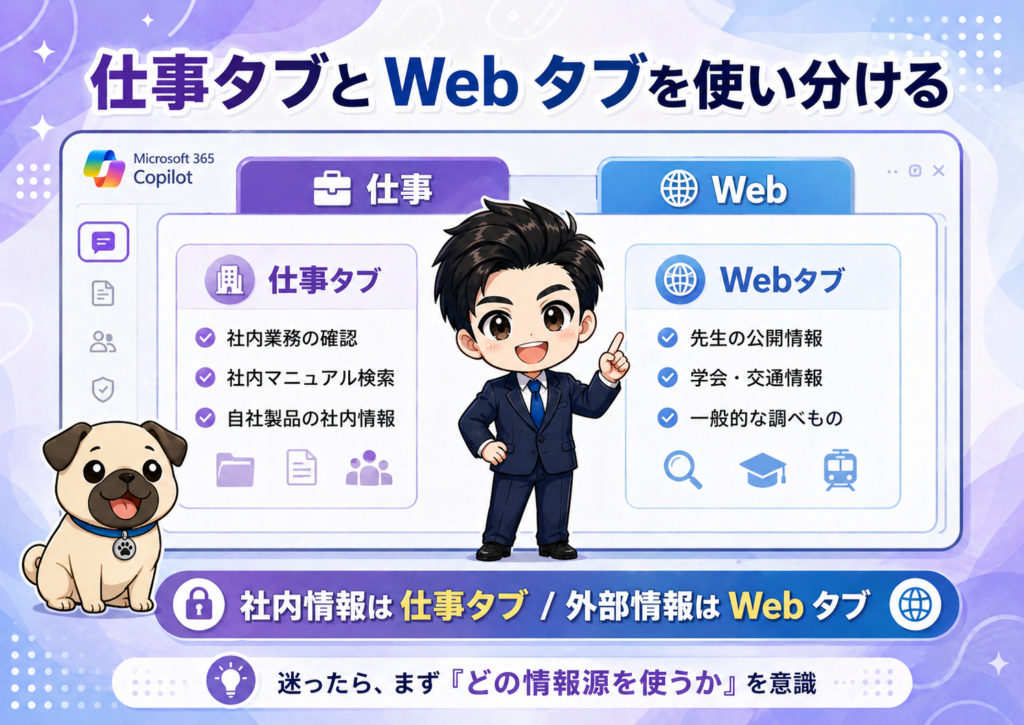
もう一つ大事なのが、仕事タブとWebタブの使い分けです。
会社や契約内容によって画面の見え方は違うかもしれませんが、Copilotでは「仕事」と「Web」を切り替えて使える場合があります。
私の使い分けはシンプルです。
社内のことは仕事タブ。
外部情報はWebタブ。
この考え方です。
例えば、内勤業務や社内マニュアル、自社製品に関連する社内情報を確認したいときは、基本的に仕事タブを使います。
一方で、先生の公開情報、学会情報、交通ルート、一般的な調べものはWebタブを使います。
この使い分けをしないと、Copilotの便利さを十分に引き出せません。
社内情報を確認したいのにWeb側で聞いても、必要な情報にたどり着きにくいです。
逆に、公開情報や交通ルートを調べたいのに仕事タブだけで聞いても、情報が足りない場合があります。
まずは、
社内情報は仕事タブ
外部情報はWebタブ
複雑な相談はThink Deeper
この3つを意識するだけでも、Copilotの使いやすさはかなり変わると思います。
では、ここから具体的な使い方5選を見ていきましょう!
① 医師へのメール返信の下書き
一番使っているのは、メール作成です。
先生への返信文は、意外と時間がかかります。
丁寧すぎても重い。
軽すぎても失礼。
催促感は出したくない。
でも、必要なことは伝えたい。
このバランスが難しいんですよね。
そんなときは、Copilotに必要な情報だけ入れます。
例えば、
以下の日程候補で、医師に面会アポイントを打診する丁寧なメールを作成してください。
・5月10日 14時〜15時
・5月13日 16時〜17時
・5月15日 午前中
このくらいで十分です。
過去のやり取りをすべて貼り付ける必要はありません。
むしろ、候補日や伝えたい趣旨だけを渡した方が、自然な文章になります。
ただし、Copilotが作った文章をそのまま送るのはおすすめしません。
先生との関係性。
これまでのやり取り。
相手の温度感。
このあたりはMR本人が一番分かっています。
Copilotは代筆者ではなく、下書き係として使うのがちょうどいいです。

たまに、AIの解答をそのままコピーして送信してる方がいますが、文体が違ったり太字になっていたりしますので必ず修正してから送るようにしましょうね!
② 社内業務で分からないことを聞く
Copilotは、社内業務で詰まったときにも便利です。
MRは外勤だけでなく、内勤業務もかなり多いです。
経費精算。
講演会申請。
資材申請。
旅程手配。
支払関連の手続き。
社内ルールの確認。
こういう業務で困るのが、
「どこにマニュアルがあるのか分からない」
「この操作で合っているのか不安」
「誰に聞けばいいのか分からない」
という場面です。
そんなときは、仕事タブで聞きます。
この業務で今ここに詰まっています。
操作手順を分かりやすく教えてください。
と聞くと、関連する社内情報やマニュアルをもとに整理してくれることがあります。
これがかなり便利です。
今までならサポートセンターに電話したり、上司に確認していた内容も、まず自分で確認できます。
もちろん、重要な判断が必要なものは担当部署や上司に確認すべきです。
ただ、単純な操作方法やマニュアル探しであれば、Copilotでかなり時短できます。
上司に聞く前の、優秀な壁打ち相手になります。
③ 講演会企画のたたき台を作る
MR業務の中で、個人的に一番負担が大きいのが講演会企画です。
どの先生に座長をお願いするか。
どの先生に演者をお願いするか。
どんなテーマにするか。
講演会タイトルをどうするか。
社内申請上、企画趣旨をどう書くか。
先生にどう依頼するか。
考えることが多すぎます。
ここでCopilotはかなり使えます。
例えば、
今回は座長にA先生、演者にB先生とC先生を想定しています。
それぞれの専門性を踏まえて、情報提供会として自然な企画趣旨を考えてください。
と入力すると、講演会の方向性を整理してくれます。
さらに、
講演会タイトル案を10個出してください。
30分講演のアウトラインを作ってください。
先生への依頼文を丁寧に作成してください。
と依頼すれば、かなり具体的なたたき台が出てきます。
こういう複雑な相談では、私はできるだけThink Deeperを使います。
講演会企画は、単純な文章作成ではありません。
先生の専門性。
施設の立ち位置。
企画趣旨。
演題名。
社内申請。
依頼の仕方。
複数の要素を考える必要があります。
だからこそ、通常モードよりも、少し深く考えてもらう方が向いていると感じています。
もちろん、そのまま使うのはNGです。
承認範囲を逸脱していないか。
社内ルール上問題ないか。
先生の専門性と合っているか。
表現が攻めすぎていないか。
ここは必ず自分で確認します。
Copilotは、講演会企画の「頭の中のモヤモヤ」を言語化してくれる存在だと感じています。
講演会の場合は仕事タブを選んだほうが、過去の社内の講演履歴などを参照してくれるのでおススメです!
④ 先生の旅行工程表を作る
KOLを担当していると、先生の交通手配を考える場面があります。
これが本当に面倒です。
新幹線。
飛行機。
在来線。
タクシー。
宿泊。
会場までの移動。
さらに、外来終了時間、講演開始時間、乗り換えの余裕、遅延リスクまで考える必要があります。
まるで旅行代理店やコンシェルジュのような仕事です。
こういう工程表作成にもCopilotは使えます。
例えば、
〇月〇日に、A先生が東京から札幌の講演会場へ移動します。
〇時まで外来があり、〇時までに会場入りが必要です。
新幹線、飛行機、在来線、タクシーを組み合わせて、無理のない移動工程を作成してください。
代替案も出してください。
このように条件を入れると、ルート案を整理してくれます。
交通ルートや実際の便を調べたい場合は、Webタブを使う方が向いています。
さらに、複数ルートを比較したいときや、遅延時の代替案まで考えたいときは、Think Deeperで相談すると便利です。
時間。
移動手段。
内容。
備考。
この形で表にしてもらうと、先生に提示しやすい工程表になります。
ただし、交通手配は必ず公式サイトや社内システムで最終確認します。
Copilotの工程表は、あくまでたたき台です。
実際の便、空席、運賃、運行状況は自分で確認する必要があります。
⑤ スクリーンショットを使って相談する
最近かなり使っているのが、スクリーンショットです。
文章で説明するより、画面を見せた方が早い場面が多いからです。
例えば社内システムで詰まったときに、
この画面の次にどこを押せばいいですか?
とスクショを添付して聞く。
論文を読んでいて分からない箇所があれば、
この図表から何が読み取れますか?
MRとして理解するなら、どこがポイントですか?
と聞く。
これがかなり便利です。
今見ている画面を、そのまま相談できる感覚です。
ただし、スクリーンショットは特に注意が必要です。
患者情報。
個人情報。
医師名。
医療機関名。
社内機密。
未公開情報。
こういったものが映り込んでいないか、必ず確認する必要があります。
便利だからこそ、何を見せていいかを判断する力が大事です。

スクリーンショットのショートカットキーは「Shift+Win+S」ですよ!これを機に覚えてしまいましょう!
Copilotを使ううえで一番大事なこと
Copilotは本当に便利です。
ただし、MRが使う以上、セキュリティとコンプライアンス意識は絶対に必要です。
会社によって、AIにどこまで情報を入力していいかは異なります。
社内で使えるCopilotであっても、何でも入力していいわけではありません。
特に、
個人情報。
患者情報。
社内の未公開情報。
コンプライアンス判断に関わる内容。
製品情報の扱い。
このあたりは慎重に考えるべきです。
Copilotは便利なので、つい何でも聞きたくなります。
ただ、MRが扱う情報には、外に出してはいけない情報や、入力自体を慎重に判断すべき情報が多くあります。
AIを使いこなす力も大事ですが、AIに何を入れないかを判断する力も同じくらい大事です。
まとめ:AIを使えるMRは確実に差がつく
Copilotは、MRの仕事を奪うものではないと思っています。
むしろ、MRの仕事を底上げしてくれる道具です。
メールの下書きを作る。
社内業務の迷いを減らす。
講演会企画を言語化する。
先生の工程表を整理する。
画面を見せながら相談する。
これだけで、日々の業務スピードはかなり変わります。
その分、医師との面談準備や講演会の質を高める時間に使えます。
AIで楽をするというより、本来時間を使うべき仕事に集中するためにAIを使う。
これがCopilotの価値だと思っています。
まだAIを十分に使えていないMRは多いと感じます。
だからこそ、今のうちに使い慣れておくことで、大きな差別化になります。
私はそう感じています。
さらに具体的な使い方はnoteでまとめる予定
今回は、MR業務におけるCopilotの使い方を5つに絞って紹介しました。
実際には、もっと具体的な使い方もあります。
メール返信のプロンプト。
講演会企画のプロンプト。
工程表作成のプロンプト。
Excelでの実績管理。
PowerPoint資料作成。
社内報告文のテンプレート化。
このあたりは、かなり実務的な内容になります。
需要があれば、より具体的な活用術はnoteで詳しくまとめたいと思います。
ではまた!



コメント